PNG 转 JPG
转换透明 PNG,并选择所需背景色。
您的本地工作区
请在下方检查文件顺序。结果可单独下载,也可一起打包为 ZIP。
正在加载转换工具…
无需上传。结果总大小上限为 100 MB。请保持此标签页打开。取消会终止 PDF 和 ZIP 处理线程;正在编码的图片可能先完成编码,再丢弃结果。
需要其他格式,或遇到了问题? 发送反馈 ↗
三个简单步骤
如何使用PNG 转 JPG
- 添加PNG文件。 从设备中选择文件,然后查看工作区。
- 设置选项。 检查设置,然后点击转换按钮。
- 保存结果。 使用下载链接保存结果。导出的图片也可打包为 ZIP 一起下载。
使用须知
了解输出结果。
仅支持静态图片,不支持动画。图片会重新编码,因此元数据和色彩配置可能变化。JPEG 会移除透明信息,并使用所选背景色。每张图片上限为 20 MB、2400 万像素,每边最多 12000 像素,总输入上限为 100 MB。先调整宽高,再旋转。结果可能比原图大;质量不是目标文件大小。
转换在本地进行。刷新或关闭此标签页会清空工作区;已下载的文件仍保留在设备上。
工具功能说明
PNG 转 JPG:转换说明
将静态 PNG 转为 JPEG,可选择背景色和质量。由于 JPEG 不支持透明信息,透明像素会与背景色混合。
接收方要求 JPEG 时可以使用。如果需要透明区域,请保留 PNG 或选择 WebP。
处理方式浏览器本地 · 无需上传
输入 → 输出PNG → JPG
输入限制每张图片 20 MB · 2400 万像素
费用与账号免费 · 无需账号
- 默认背景为白色;可根据接收方要求选择其他颜色。
- JPEG 是有损格式。请按原尺寸检查细小文字和清晰边缘。
- 默认保留原始尺寸;可通过宽度、高度和旋转选项调整。
- 质量影响编码,不改变图片尺寸,也不保证文件更小。
试用实际示例
透明图片遇上白色背景。
这张 480 × 300 像素示例含有透明区域和柔和边缘。JPEG 由 Chromium 以白色背景和 90% 质量生成。棋盘格是预览背景,不属于源图片。
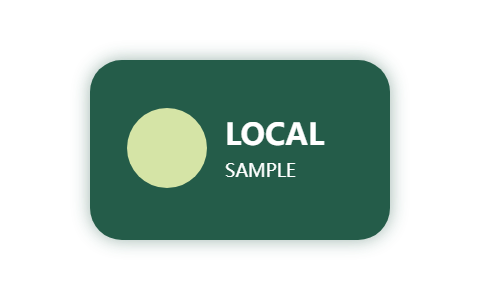
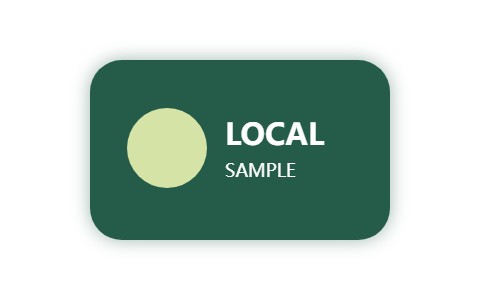
可在上方重复操作:打开示例,选择白色(#ffffff)和“高质量 · 90%”,再转换。像素尺寸应保持 480 × 300;不同浏览器生成的文件大小可能不同。请参阅 测试说明.
关于PNG 转 JPG的常见问题
透明区域为什么变成了白色?
JPEG 不能保存透明像素。LocalShift 会使用您选择的颜色填充,默认为白色。
JPG 可以保留透明区域吗?
不能。如需透明结果,请使用 PNG 或 WebP。
内容审核日期 · 转换说明与测试